Tener la información de tus clientes organizada es fundamental para llevar adelante una gestión eficiente. Con Atila Online, podes crear nuevos clientes y registrar sus datos desde un único lugar, para luego utilizarlos en las distintas operaciones del sistema.
1. Ingresá al módulo Clientes
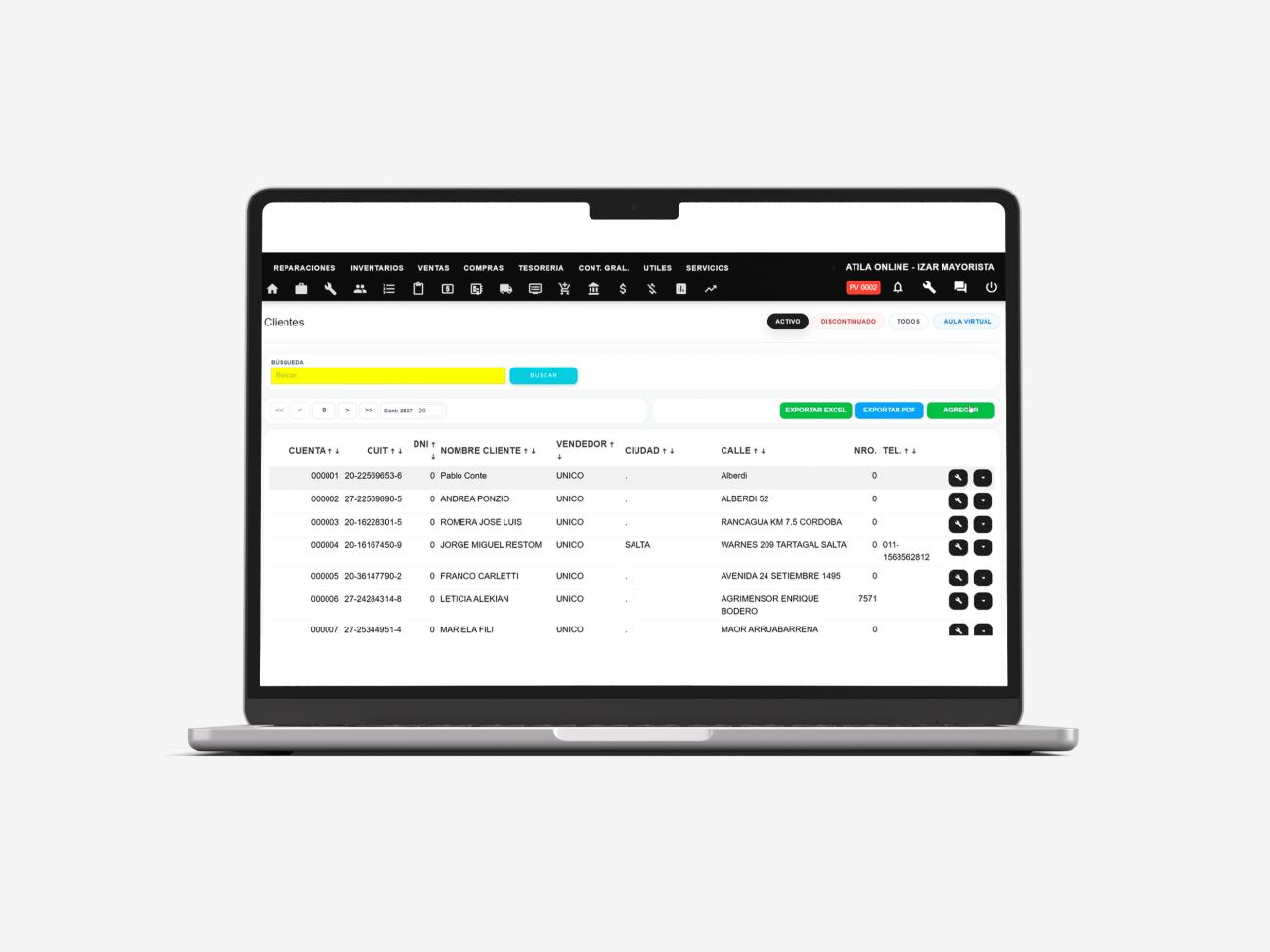
Desde el menú de Atila Online, ingresá a la sección Clientes. Allí vas a encontrar el listado de clientes registrados en el sistema, junto con herramientas para buscar, consultar y administrar la información. Para incorporar un nuevo cliente, seleccioná el botón Agregar.
2. Completá los datos principales
Al seleccionar Agregar, se abre la pantalla Nuevo Cliente. En la pestaña General vas a encontrar los principales campos para registrar la información del cliente, entre ellos:
- CUIT
- Nombre
- Calle y número
- Piso y departamento
- País
- Provincia
- Ciudad
- Teléfono
- Giro / Actividad
- DNI
Los campos identificados con un asterisco son obligatorios para completar el alta.
3. Ingresá el CUIT
Uno de los primeros datos a completar es el CUIT del cliente. Atila Online permite ingresar este dato y realizar su validación, para comenzar a registrar la información del cliente utilizando sus datos fiscales.
4. Definí la condición frente al IVA
También es necesario indicar la condición del cliente frente al IVA. El sistema permite seleccionar la opción correspondiente, por ejemplo:
- IVA Responsable
- Consumidor Final
- Responsable Monotributo
- Responsable Exento
Esta información es importante para que el cliente quede correctamente configurado dentro del sistema.
5. Completá los datos de contacto y domicilio
Luego podes incorporar la información necesaria para mantener actualizada la ficha del cliente: domicilio, ciudad, provincia, teléfono y correo electrónico. Contar con estos datos facilita posteriormente la consulta y gestión de la información.
6. Configurá la condición de venta
Dentro de los datos generales también podes establecer la Condición de Venta correspondiente. Por ejemplo, podes definir si el cliente trabaja bajo una modalidad de contado u otra condición previamente configurada en el sistema.
7. Asigná un vendedor
Atila Online también permite asociar un vendedor al cliente. Esto facilita la organización comercial y permite identificar quién está relacionado con la cuenta del cliente.
8. Agregá información adicional
La pantalla de alta cuenta además con diferentes pestañas para incorporar información complementaria. Desde Más información y Más detalles podes completar otros datos relacionados con el cliente, según las necesidades de tu negocio.
9. Guardá el nuevo cliente
Una vez completados los datos correspondientes, revisá la información ingresada y seleccioná Aceptar para guardar el registro. El nuevo cliente quedará incorporado al listado de Clientes y estará disponible para utilizarlo en las operaciones que correspondan.
Una base de clientes organizada para una mejor gestión
Registrar correctamente a cada cliente desde el comienzo permite mantener una base de datos ordenada y facilita las tareas diarias de gestión y venta. Con Atila Online, podes centralizar la información de tus clientes y acceder a ella cuando la necesites.